Beheer van uw project
Een nieuw project aanmaken
Een omgeving kiezen
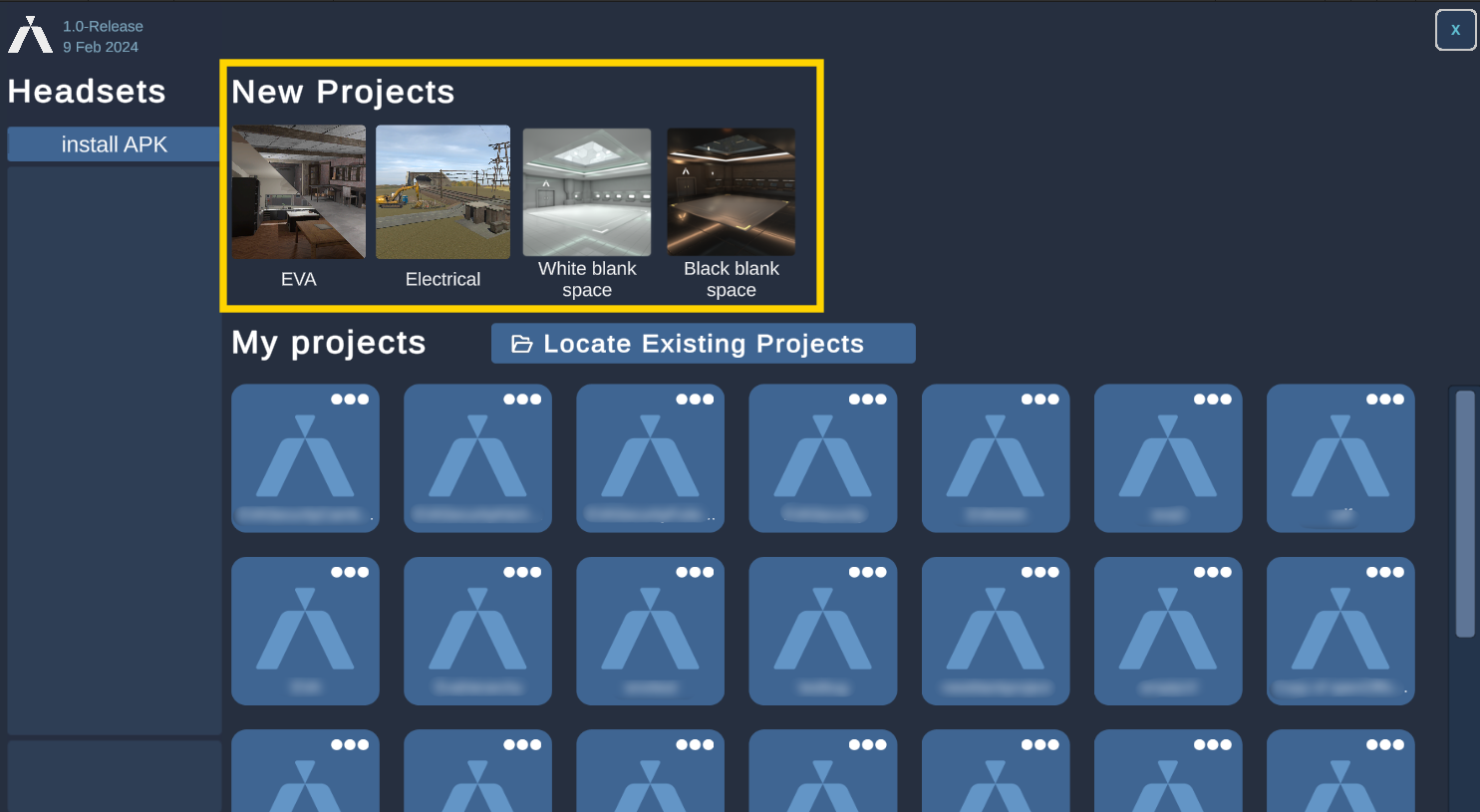
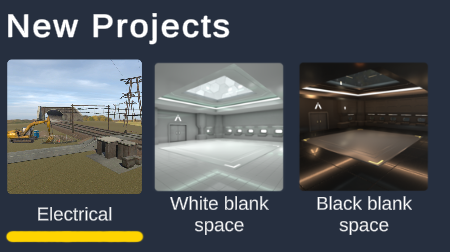
Practice bevat standaard meerdere meeslepende omgevingen om het aanmalen van een treining te vergemakkelijken. Kies een omgeving die het beste past bij de sfeer die u wilt creëren in uw VR ervaring.
Kies het opslagpad
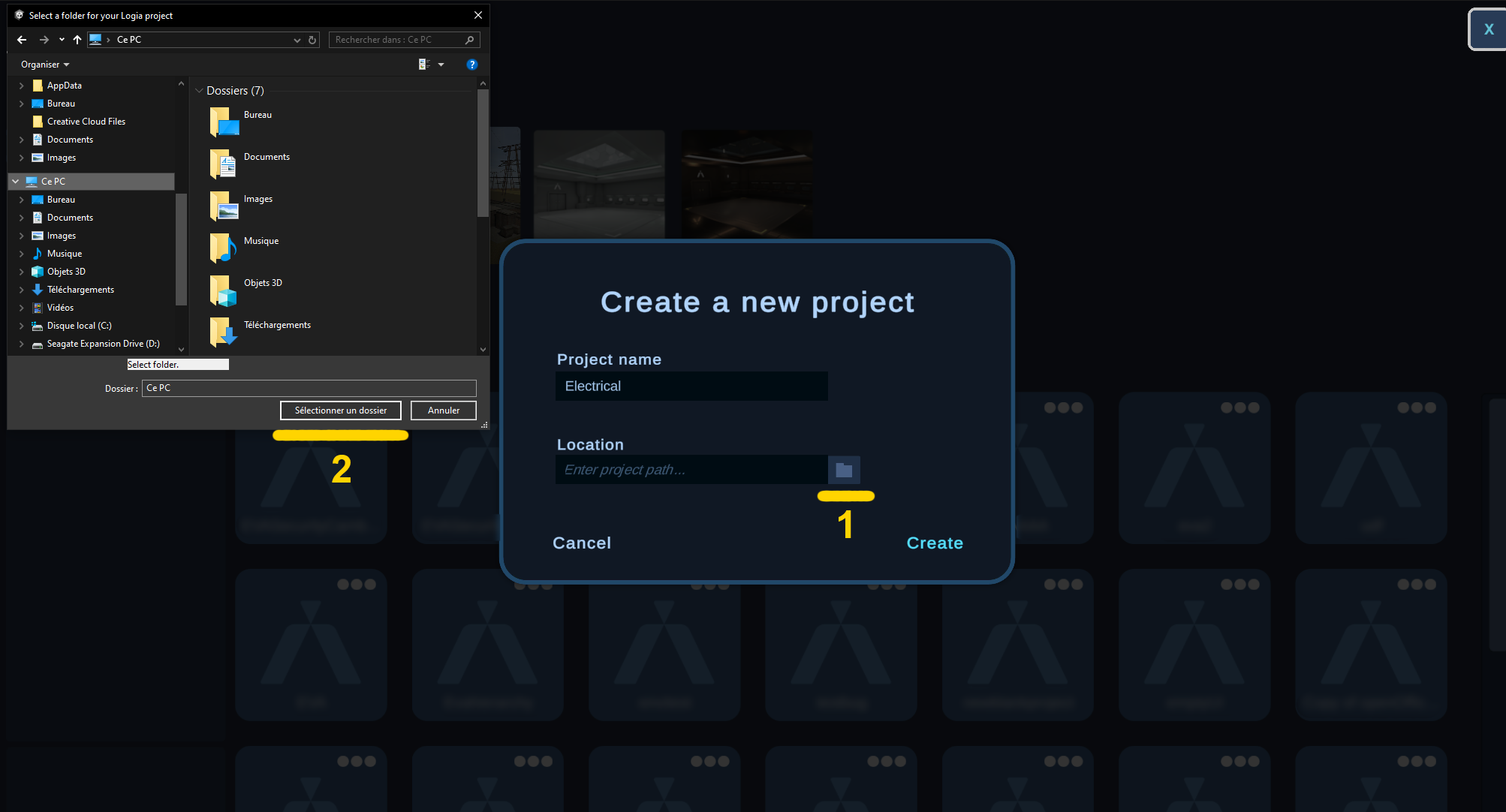
Kies de locatie waar uw VR ervaring op uw machine wordt opgeslagen. Merk op dat u het bestand altijd buiten de editor kunt verplaatsen, maar dan moet u uw opslag opnieuw inladen.
Kies een naam voor het project.
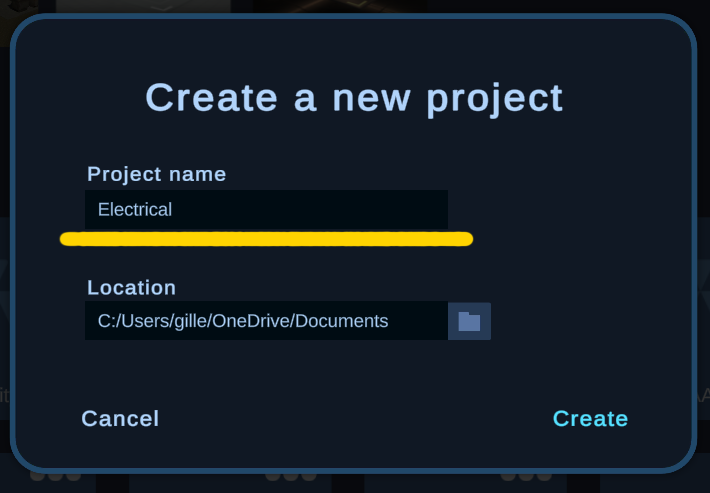
Hier kunt u de naam van uw project definiëren. Did bestand wordt opgeslagen met een .logia extensie.
Een bestaand project laden
Practice Editor kan alle ervaringen met de extensie .logia openen op dezelfde manier als Practice Reader. Het verschil is dat, zoals de naam al doet vermoeden, Practice Editor de ervaringen kan wijzigen en Practice Reader ze alleen kan afspelen.
Een bestaand project lokaliseren
Als u een .logia project heeft ontvangen, moet u deze lokaliseren op uw harde schijf. Hiervoor drukt u op de knop "Locate Existing Projects" om uw opslagsysteem te verkennen en uw .logia ervaring te vinden. Zodra de ervaring is gekozen, zal het in de lijst "Mijn projecten" verschijnen.
Een project uit de lijst verwijderen (verbergen)
Als u een project uit de lijst "Mijn projecten" wilt verbergen, kunt u eenvoudig op de "..." klikken bovenaan de projectkaart. Kies vervolgens "Verbergen".
Deze handeling verbergt het project alleen in de Practice software. Het .logia bestand bevindt zich nog steeds op de schijf.
Een project verwijderen
U kunt ook een project verwijderen vanuit Practice Editor door op "..." te klikken en "Verwijderen" te selecteren. Deze handeling zal zowel de projectlink als het gerelateerde .logia bestand vernietigen.
Deze handeling is onomkeerbaar en het bestand zal permanent van de harde schijf worden verwijderd. Deze handeling is niet beschikbaar voor Practice Reader.
Probleemoplossing
Als het laadscherm niet start na dubbelklikken, kan dit te wijten zijn aan:
- Het
.logiabestand is verwijderd. - Het
.logiabestand is verplaatst op de schijf: u kunt het verbergen en vervolgens het project opnieuw lokaliseren. - Het
.logiabestand is aangemaakt op een versie van Practice die niet compatibel is met uw Practice versie. Update in dat geval uw versie van Practice. - U beschikt niet over de rechten op uw machine: Practice heeft schrijfrechten nodig. Neem contact op met uw beheerder.
Practice en trainingen installeren op een Android-headset:
Verbind uw headset:
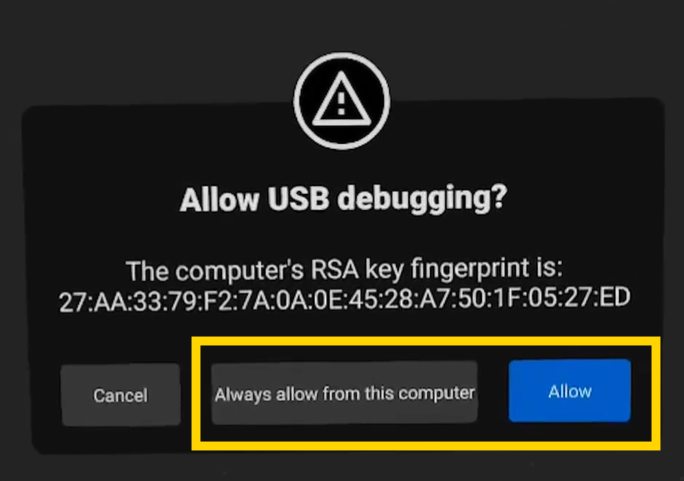
Verbind uw headset via USB.
Vergeet niet USB-overdrachten toe te staan in de instellingen van de headset. Dit doe je door de headset op te zetten een de boodschap te aanvaarden. Als u de boodschap niet ziet, vergeet da niet op de notificaties van je headset te controleren.
Installeer Practice:
Open vervolgens Practice. U ziet nu de lijst van verbonden headsets aan uw linkerzijde.
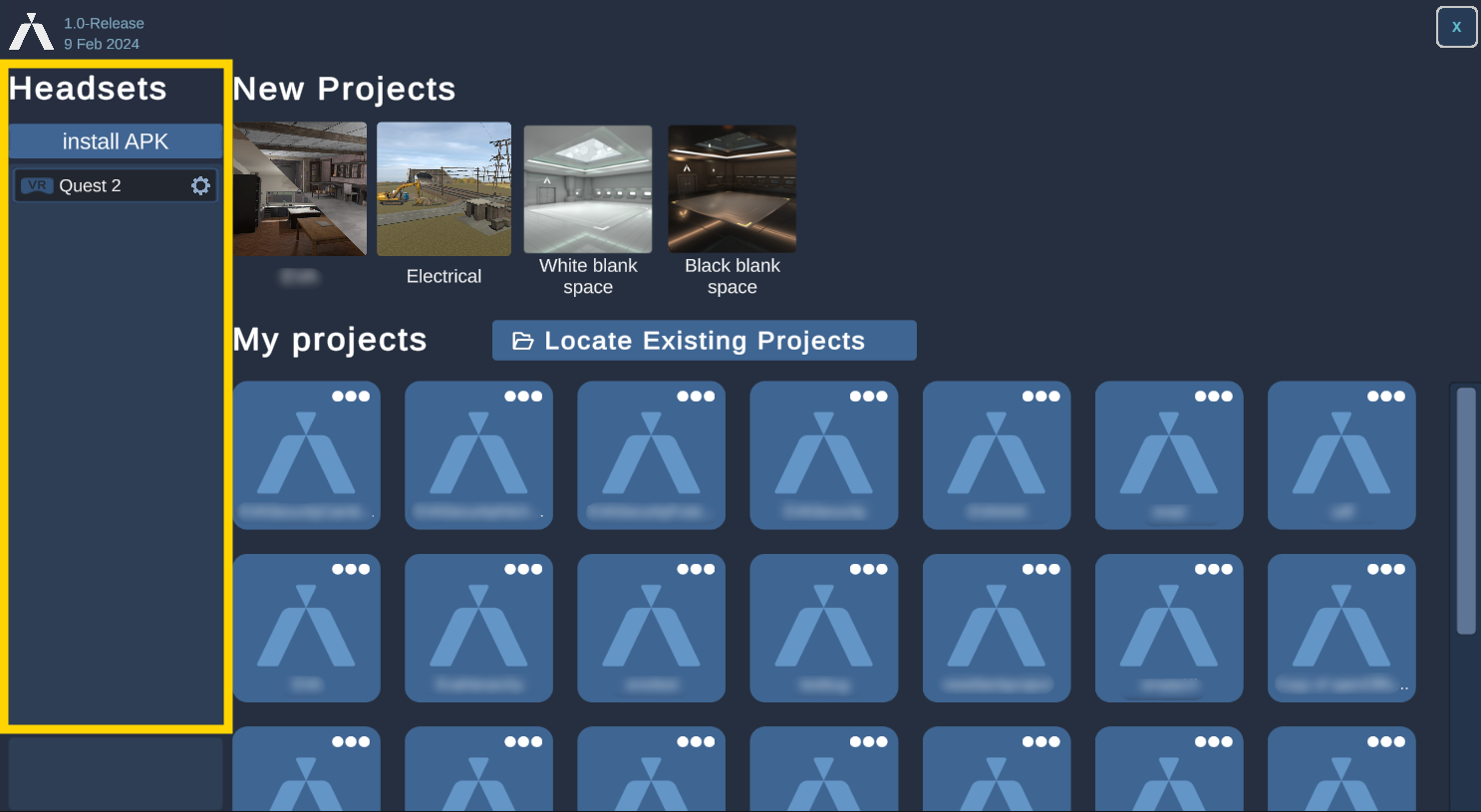
U moet nu een headset selecteren (klik op de headsetknop) en op de knop "APK installeren" klikken.
Deze stap stelt u in staat om Practice op de headset te installeren. Als er een foutmelding verschijnt linksonder, controleer dan of alle voorgaande stappen correct zijn uitgevoerd. Anders zal een bericht aangeven dat Practice correct is geïnstalleerd. Als nu nog steeds en foutmending ziet is het mogelijk dat u de bestaande versie van Practice op de eerst headset manueel moet verwijderen.