Gestion de votre projet
Créer un nouveau projet
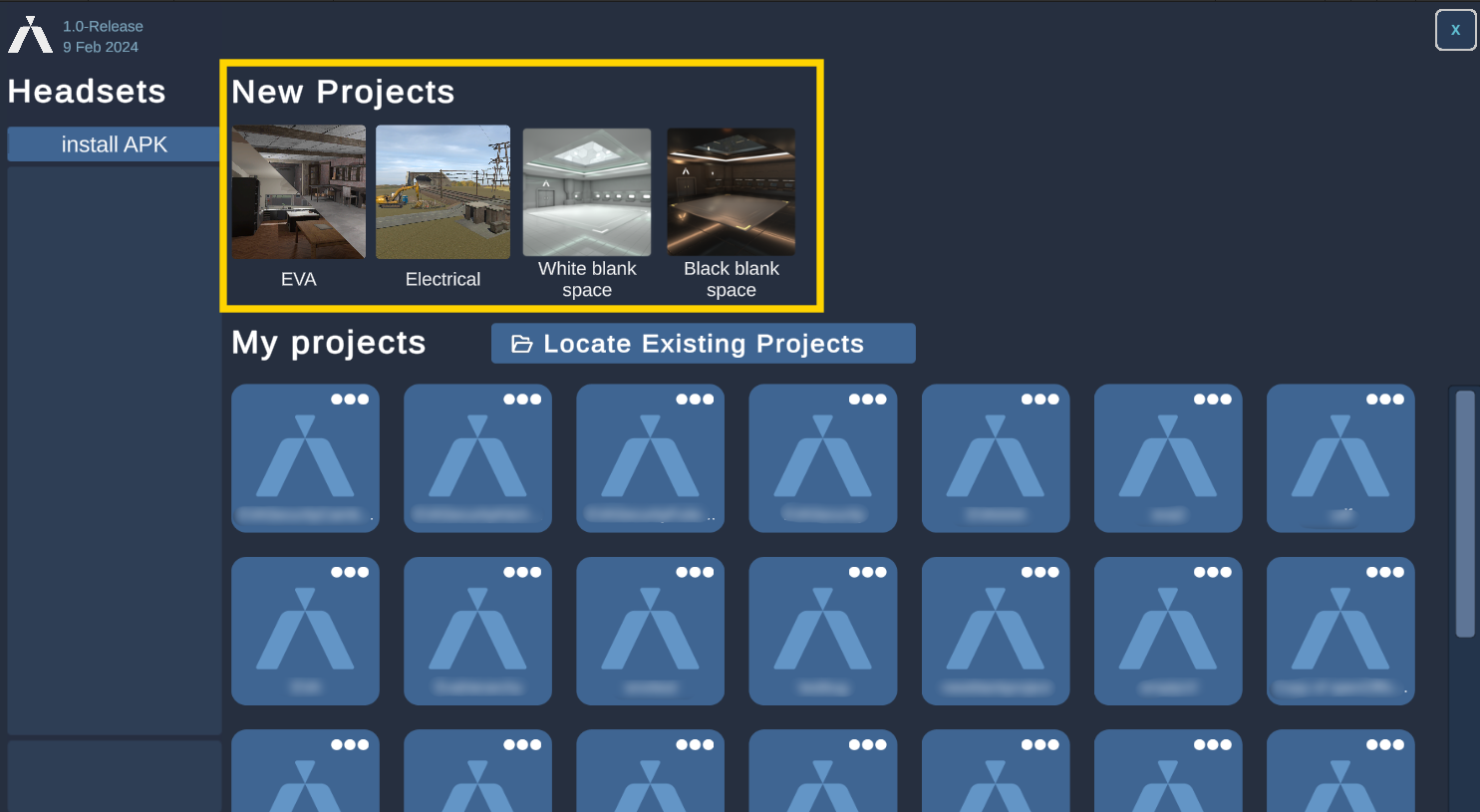
Choisir un environnement
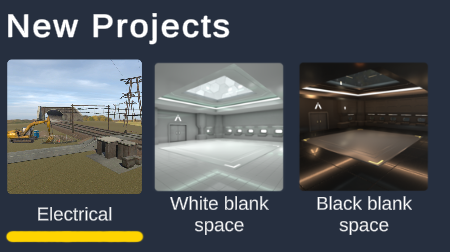
Practice inclut par défaut plusieurs environnements immersifs, afin de simplifier le premier démarrage. Choisissez celui qui convient le mieux à l'ambiance que vous souhaitez établir dans votre expérience.
Choisir le chemin d'accès
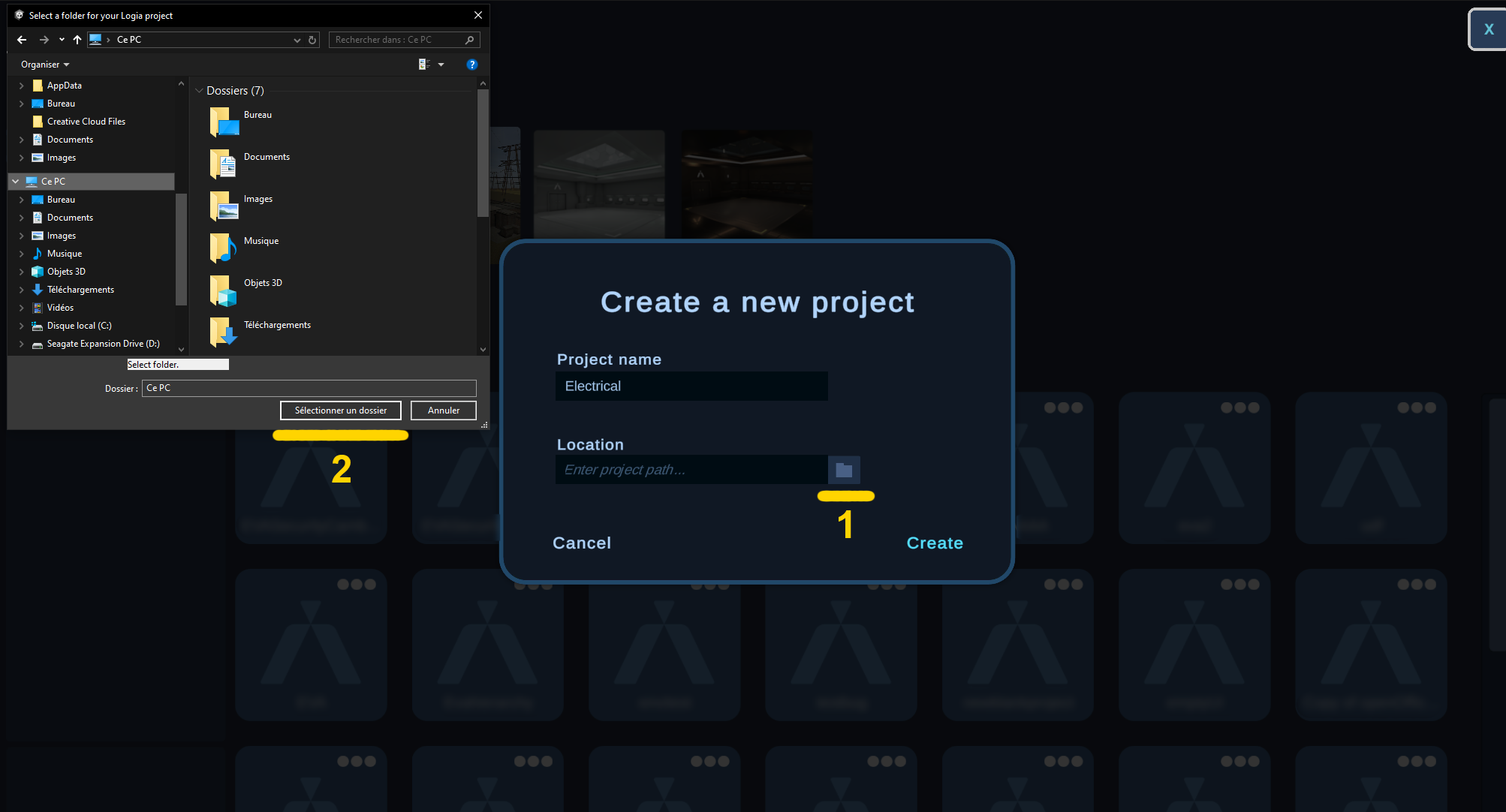
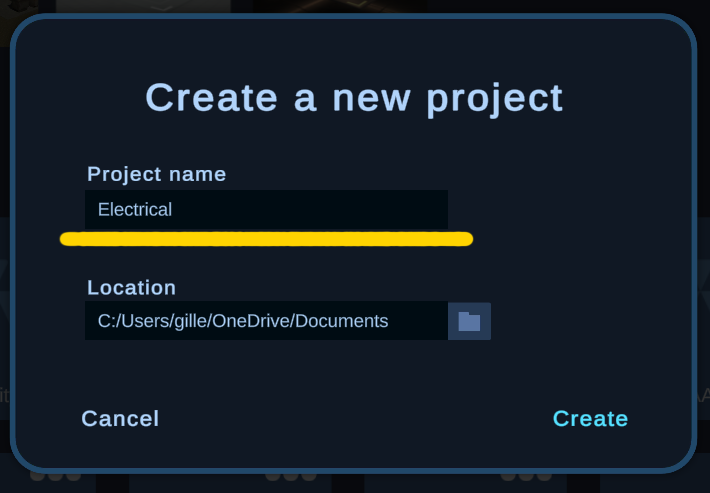
Choisissez l'emplacement où votre expérience sera sauvegardée sur votre machine. Notez que vous pouvez toujours déplacer le fichier en dehors de l'éditeur, mais il vous faudra pour cela relocaliser votre sauvegarde.
Nommez votre projet
Vous pouvez ici définir le nom de votre projet. Celui-ci disposera ensuite d'une extension .logia.
Charger un projet existant
Practice Editor peut ouvrir toutes les expériences avec extension .logia de la même manière que Practice Reader. La différence est que, comme le nom l'indique, Practice Editor peut modifier les expériences et Practice Reader peut uniquement les réproduire.
Localiser un projet existant
Si vous avez acquis une expérience .logia, vous devrez la localiser dans votre disque dur. Pour cela, appuyez le bouton "Locate Existing Projects" afin d'explorer votre système de stockage et trouver votre expérience .logia. Une fois l'expérience choisie, elle se trouvera dans la liste "My projects".
Retirer un projet existant de la liste
Si vous souhaitez cacher un projet affiché dans "My projects", vous pouvez simplement cliquer sur les “...” situés dans la partie supérieure de la carte du projet. Ensuite, sélectionnez "Hide".
Cette opération va juste cacher le projet du logiciel Practice. Le fichier .logia se trouvera toujours sur le disque.
Supprimer un projet existant
Vous pouvez également supprimer un projet depuis Practice Editor en cliquant sur "..." et en selectionnant "Delete". Cette opération détruira le lien du projet ainsi que le .logia lié à ce projet.
Cette opération est irréversible et le fichier sera supprimé du disque dur de façon permanente. Cette opération n'est pas disponible pour le Practice Reader.
Troubleshooting
Si l’écran de loading ne se lance pas après avoir double cliquez dessus, cela peut être due à :
- Le fichier
.logiaa été supprimé. - Le fichier
.logiaa été déplacé dans le disque: vous pouvez le cacher ("Hide") et ensuite relocaliser le projet. - Le fichier
.logiavient d’une nouvelle version ou d’une version qui n’est pas compatible avec votre version d’éditeur. Dans ce cas là, veuillez mettre à jour votre version de Practice. - Vous ne possedez pas les droits sur votre machine: Practice à besoin des droits d’écriture. Veuillez contacter votre administrateur.
Installer Practice et des trainings sur un casque Android:
Connetez votre casque:
Connectez votre casque via USB.
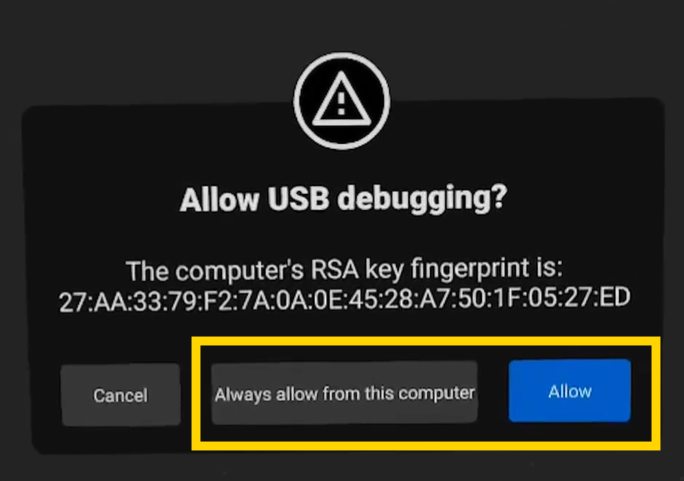
N'oubliez pas d'autoriser les transferts USB dans les paramètres du casque.
Installez Practice:
Ensuite, ouvrez Practice. Vous verrez maintenant la liste des casques connectés sur votre gauche.
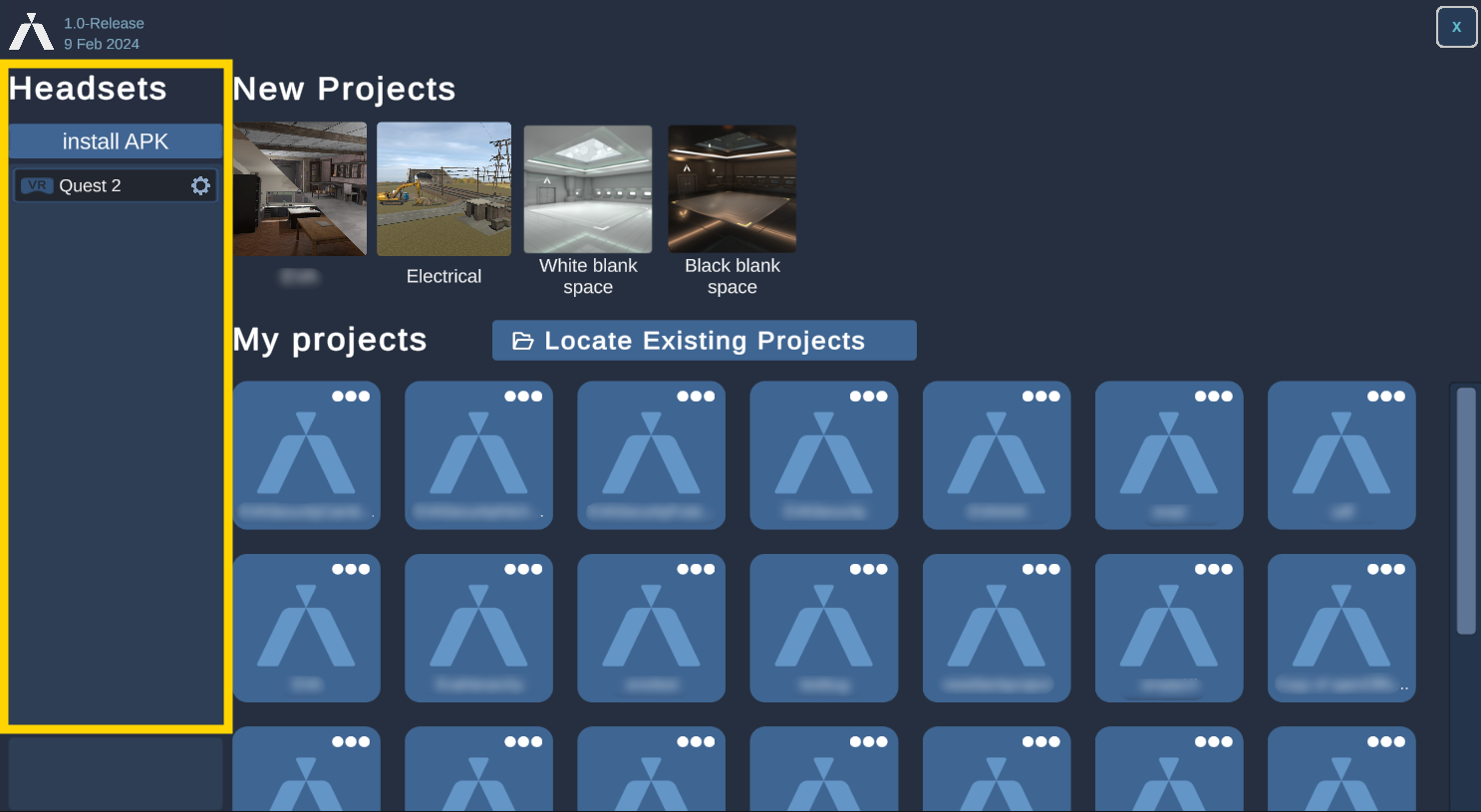
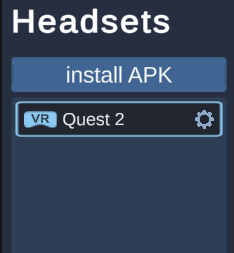
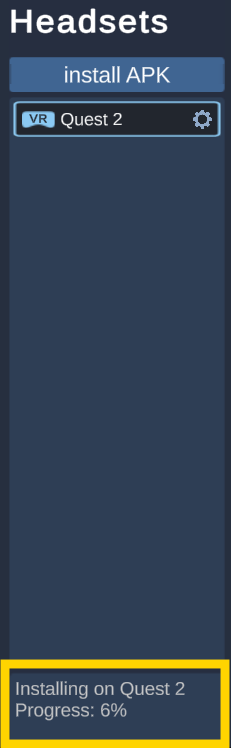
Il vous faut maintenant sélectionner un casque (cliquez sur le bouton du casque) et cliquer sur le bouton "Installer l'APK".
Cette étape vous permet d'installer Practice sur le casque. Si une erreur s'affiche en bas à gauche, vérifiez que toutes les étapes précédentes ont bien été effectuées. Sinon, un message vous indiquera que Practice a bien été installé.

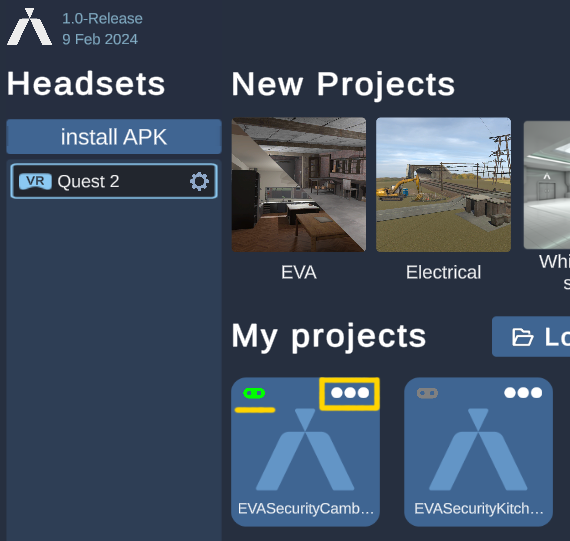
Vous verrez maintenant, pour chaque entraînement que vous avez créé, un petit casque gris apparaître dans leur coin supérieur gauche. Lorsque cette icône devient verte, elle indique que l'entraînement est bien installé sur le casque.
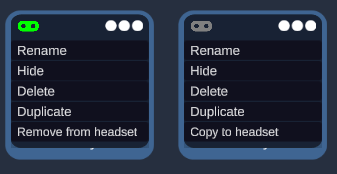
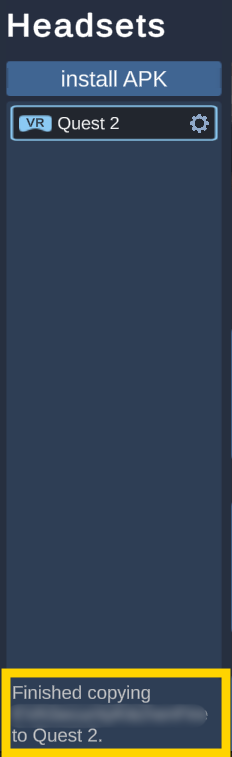
Cliquez sur les trois points "..." à droite de cette icône et sélectionnez l'option "Copy to headset". Si l'entraînement est déjà installé, vous pouvez cliquer sur "Remove from headset". Cela vous permettra de réinstaller un entraînement sur le casque en cas de modification.
Vous êtes maintenant prêt à débrancher votre casque et à lancer vos entraînements !
Lancer un training en VR:
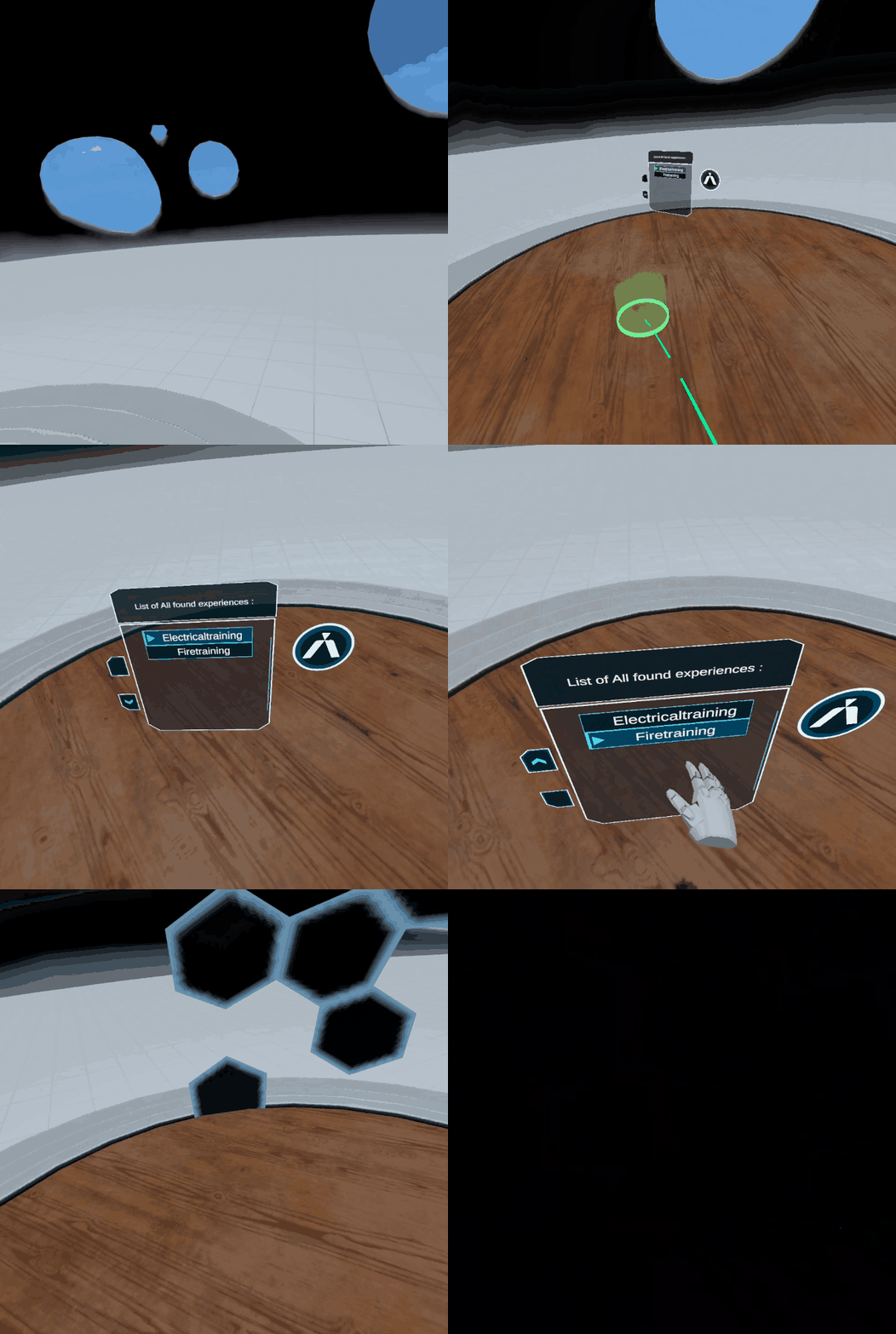
Démarrez Practice depuis la liste de vos applications sur votre casque. Vous vous retrouverez dans un environnement appelé le HUB. Ici, vous trouverez un smartboard (tableau intelligent) flottant au milieu de la pièce. Sélectionnez les entraînements installés ultérieurement et appuyez sur le bouton démarrer.