Media Library
Il s'agit ici de la fenêtre montrant tous les objet importés et prêts à être utilisés dans l'expérience.
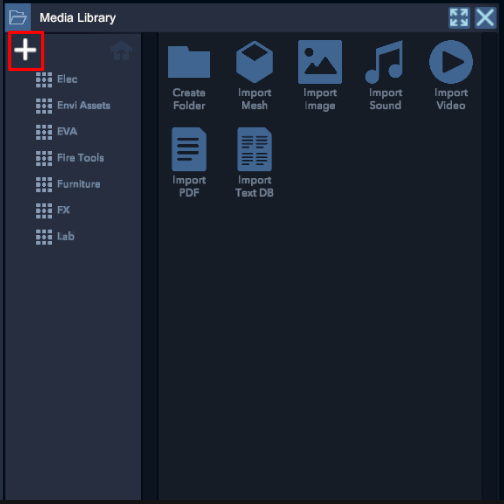

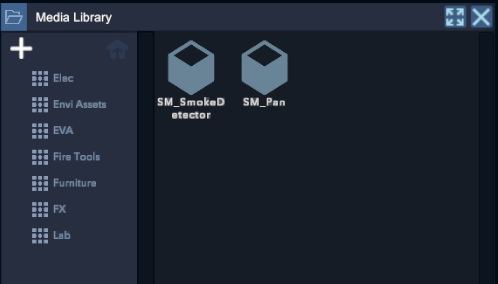
En cliquant sur le + en haut à gauche, il est possible d'initialiser un import d’objet ou de créer un dossier dans la Media Library.
- Import Mesh : Permet d'importer un objet 3D. Formats compatibles : .3ds, .abc, .blend, .dae, .fbx, .gltf, .glfb, .obj, .ply, .stp, .stl, .wrl, .x3d.
- Import Text DB : Permet d'importer un fichier .csv, permettant de lier des contenus textuels avec une langue. Cliquer sur le textDB importé, ouvre la fenêtre SheetDataViewer.
SheetData Viewer
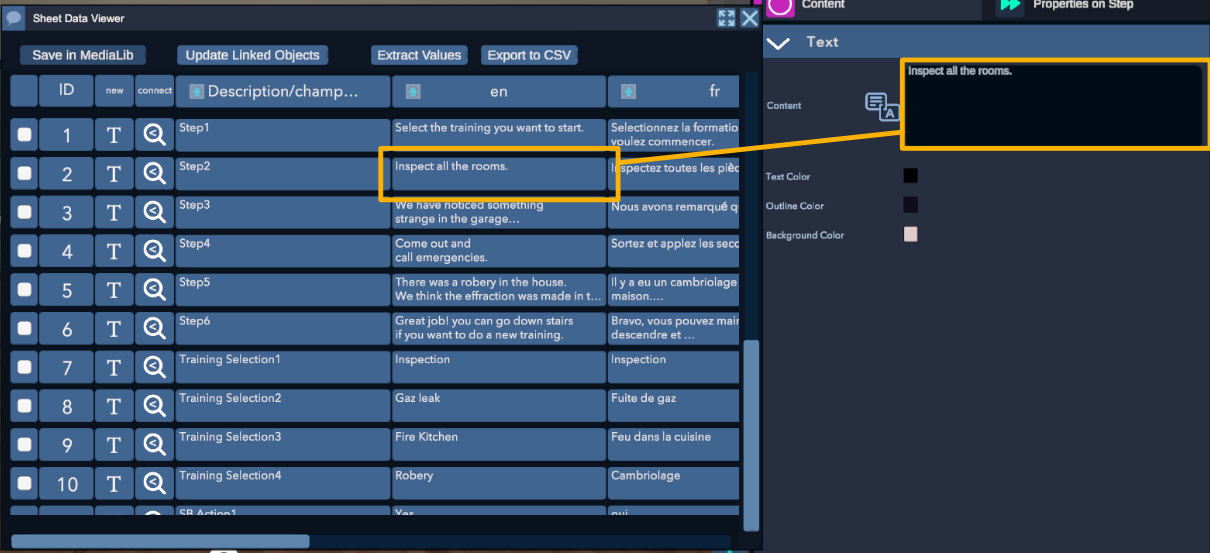
Cette fenêtre ne s’ouvre qu'après avoir cliqué sur une base de donnée textuelle importée (TextDB). Ceci ouvre le fichier excel ou .csv et permet de lier des lignes de cellules avec des text content, par exemple dans un objet Text.
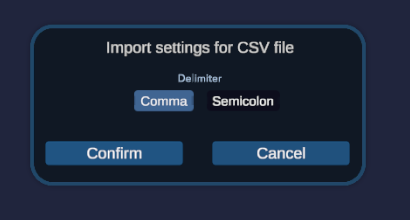
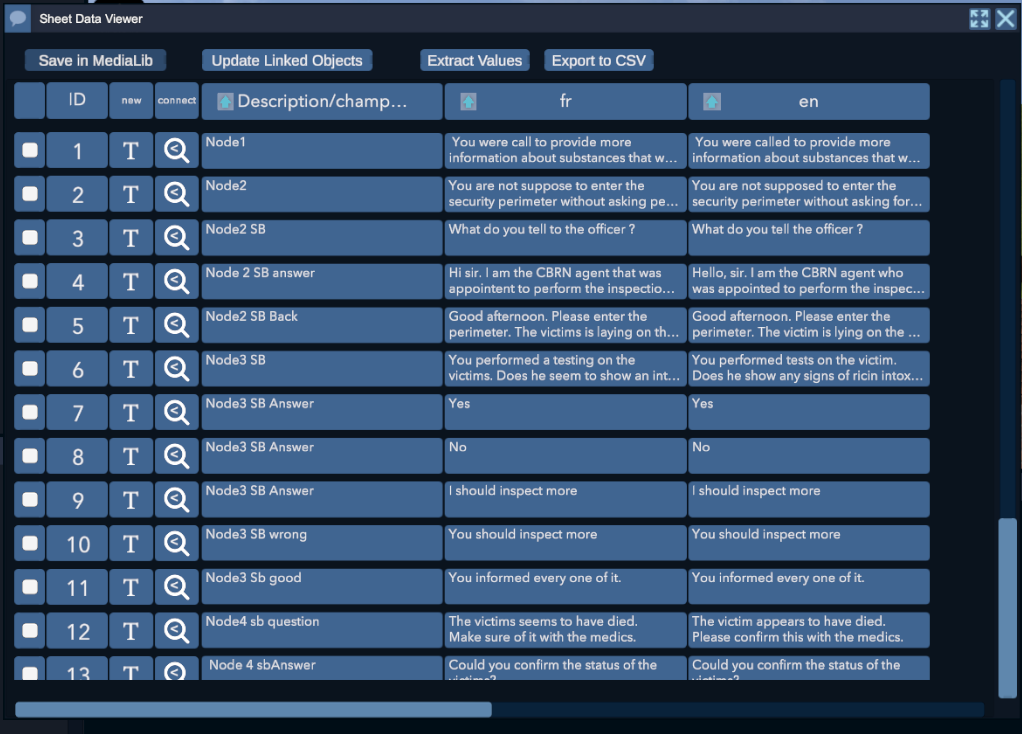

Pour que le tableau .csv fonctionne, il faut préparer la première ligne (1) en commençant par la deuxième colonne (B), et y ajouter la langue qui s’affichera dans Language sur Logia/Practice. Il est ainsi possible de lier un text content en cliquant sur l’icône situé à gauche de la boîte de text content. Pour ajouter une nouvelle langue, vous pouvez cliquer sur l'icone à coté de la cellule de la première ligne contenant le le nom de la langue. Il sera désormais possible de sélectionner la langue via le bouton Language .

L’icône passe alors en mode de recherche.

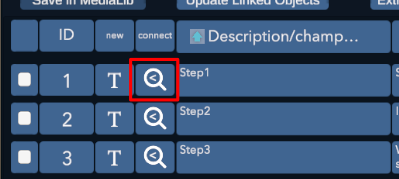

Il ne reste plus qu’à cliquer sur le bouton dans la colonne Connect au niveau de la ligne à lier à ce bloc de texte. Le bloc de texte sera pré-rempli avec le texte correspondant au croisement de la ligne connecté, et à la langue sélectionnée dans Language. Vous pouvez aussi ajouter un object avec un composant text content en cliquant sur New Text Object dans la colonne new.